
이 사례의 출발점
서울 1호점에서 직접 찍은 사진과 영상에 HiruAI Voice의 내레이션과 Music의 음악을 더하고 Movie로 합성한 28초 센터 소개 영상입니다.
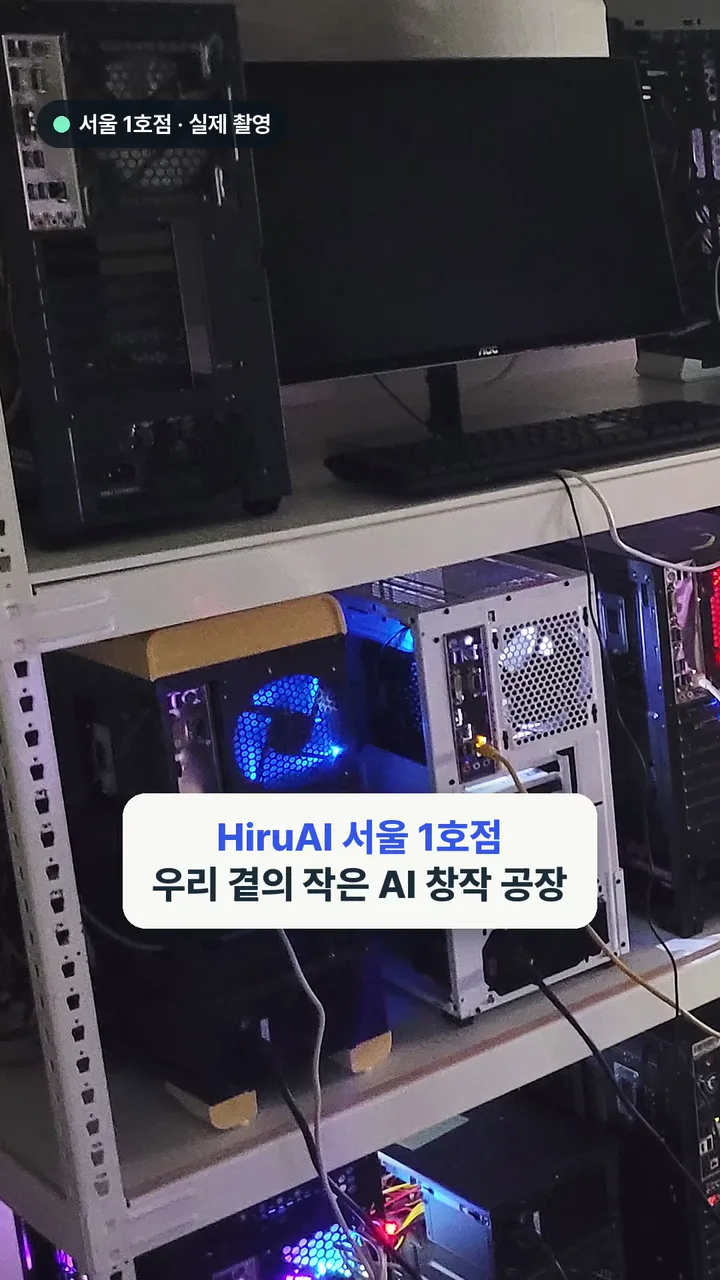 9:16 · 28초 · 운영자 제작 예시직접 찍은 장면이, 소개 영상으로.영상과 한국어 자막, 제작 과정 보기 ↗
화면은 서울 1호점에서 직접 촬영한 사진과 영상이며, 내레이션과 음악은 AI로 만들었습니다.
화면은 실제 센터에서 찍은 것만 썼습니다
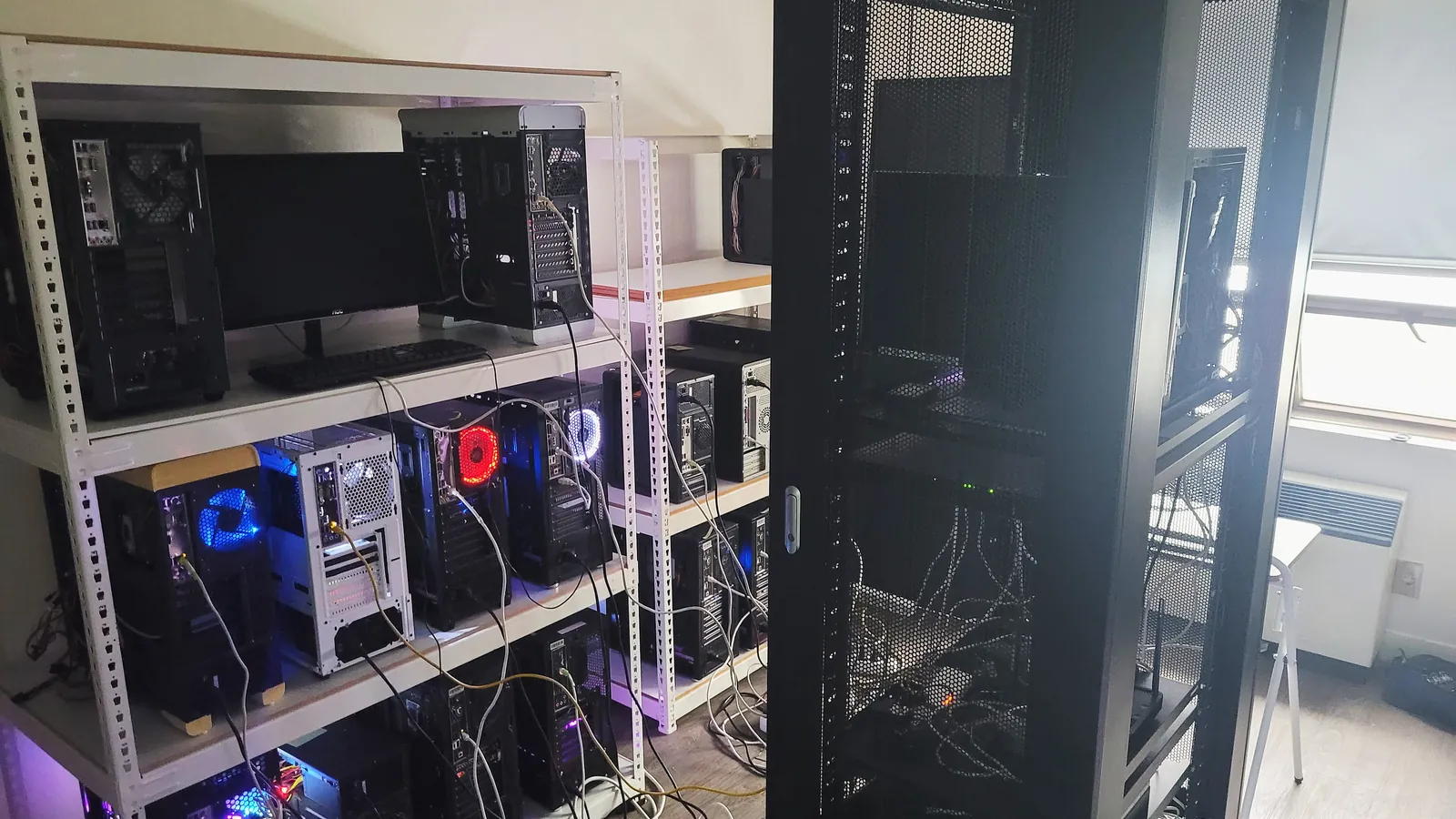
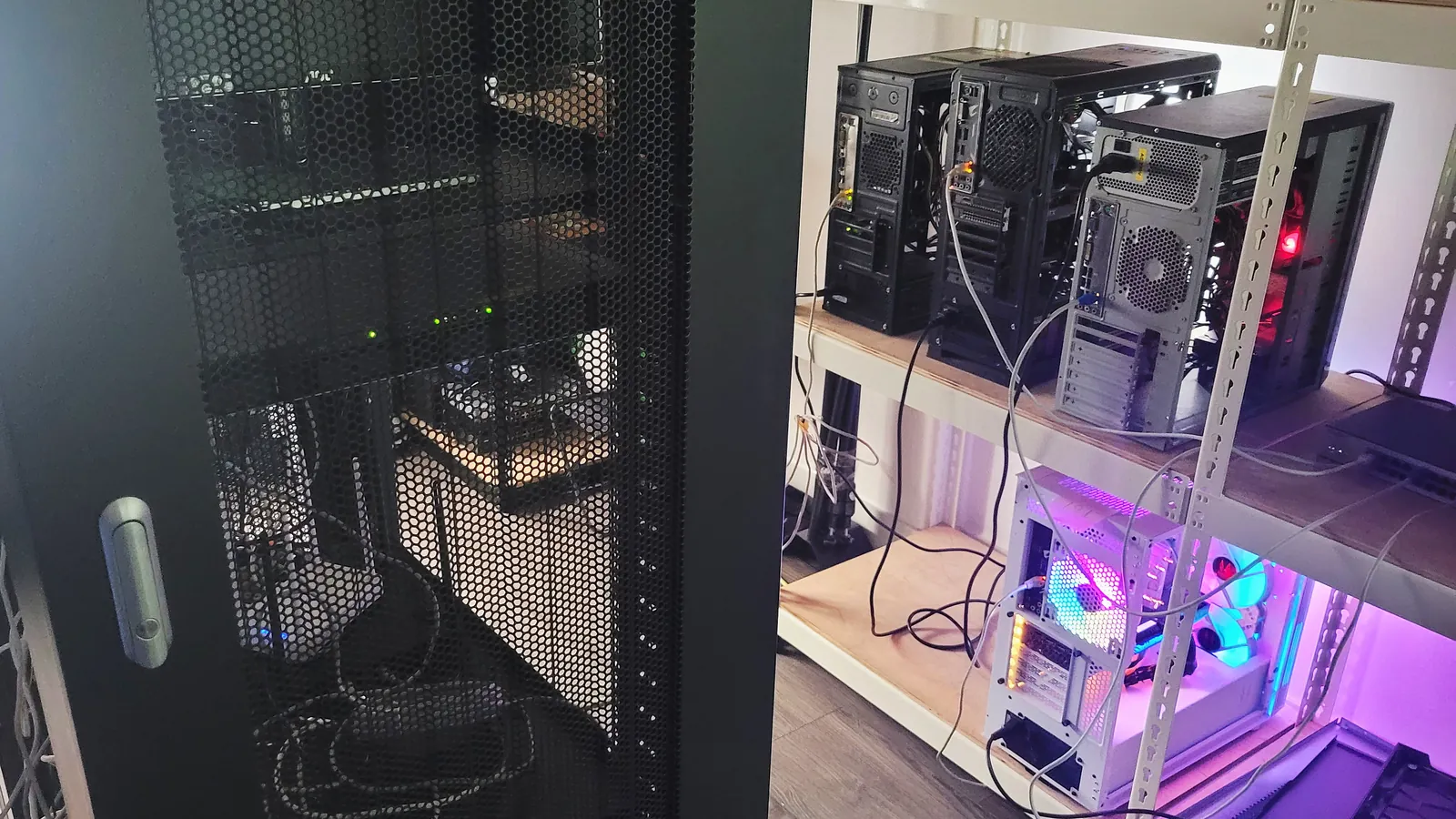
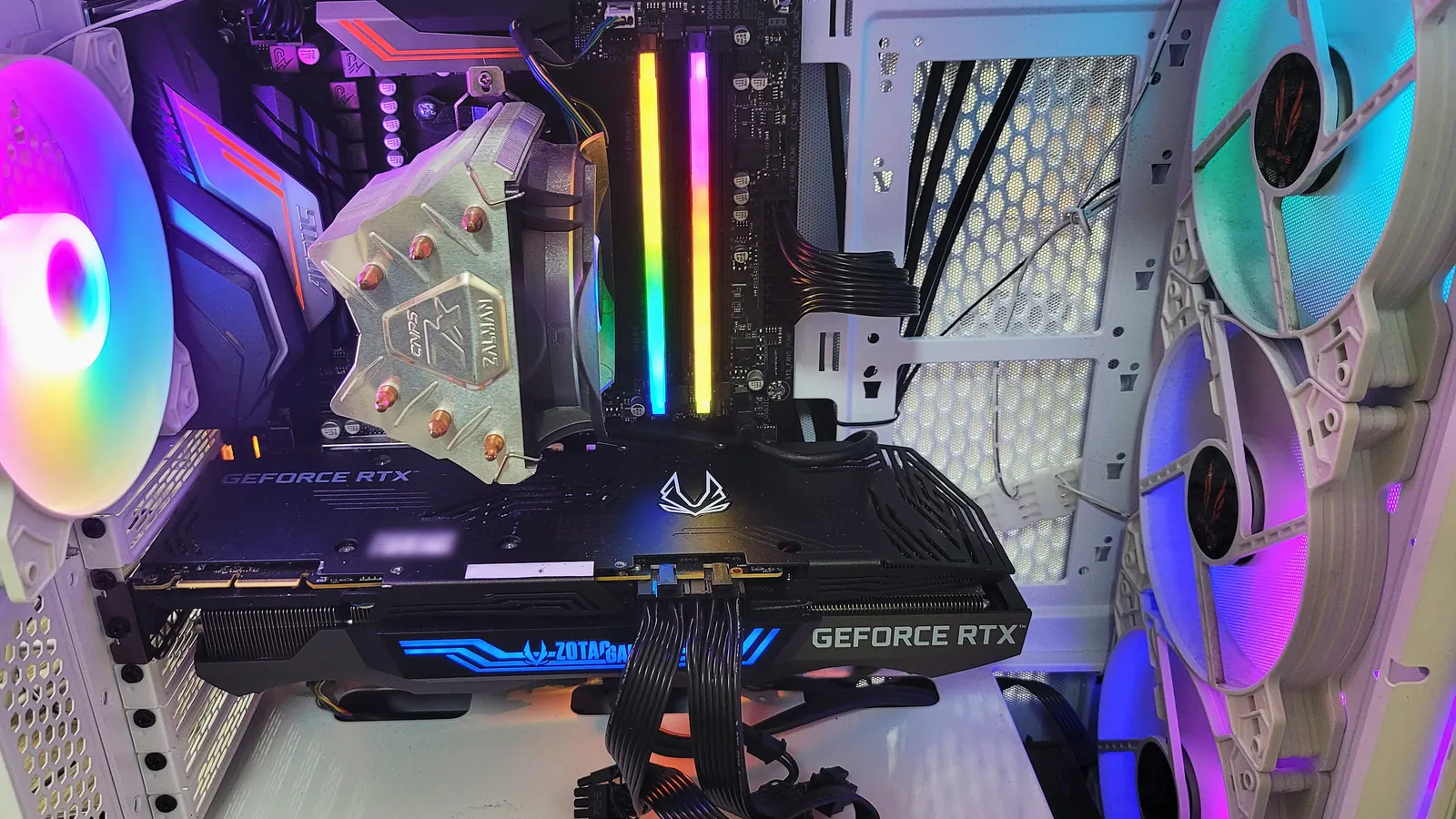
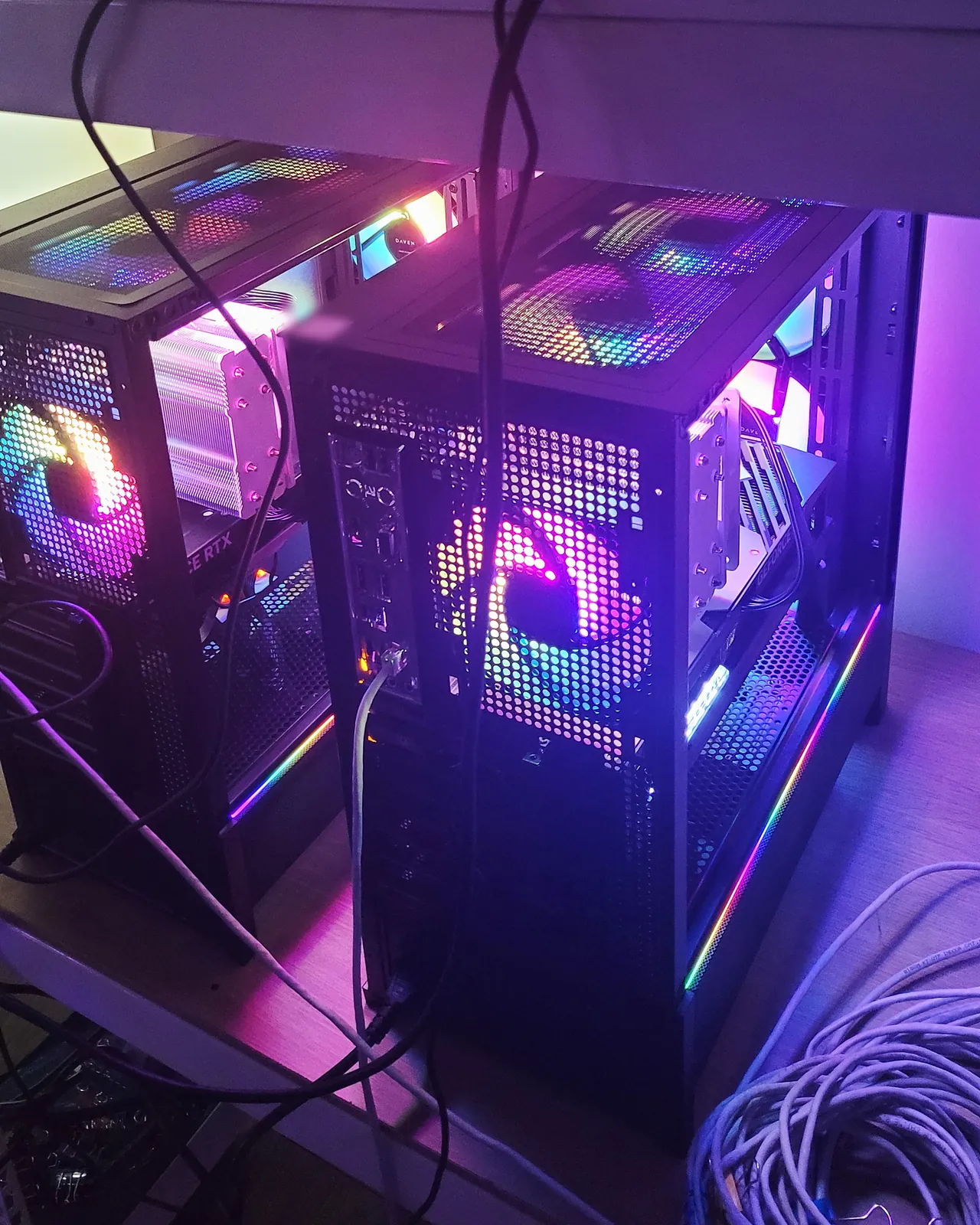
이 영상의 화면은 2026년 8월과 9월에 서울 1호점에서 휴대전화로 찍은 사진과 영상입니다. 사진 7장과 영상 네 구간을 골라 자르고, 밝기와 색을 고르게 맞추고, 흔들림을 줄였습니다.
생성형 편집으로 물건을 지우거나 장면을 새로 만들지 않았습니다. 그래픽카드 인증 라벨처럼 읽힐 필요가 없는 부분만 흐리게 했고, 촬영 위치와 기기 정보는 파일에서 지웠습니다.
목소리와 음악은 Voice와 Music에서 만들었습니다
내레이션은 HiruAI Voice의 기본 한국어 화자로 약 25초 분량을 만들었고, 배경음악은 Music에서 연주곡으로 만들었습니다. 두 가지 모두 AI 생성물이며 영상 끝에 그렇게 표기했습니다.
Voice는 음성과 함께 문장별 시간표를 돌려줍니다. 이 시간표로 내레이션이 시작되는 순간에 장면과 화면 문구가 바뀌도록 맞췄습니다.
AI 에이전트가 MCP로 Movie까지 연결했습니다
이번 작업은 AI 에이전트(Claude)를 HiruAI MCP에 연결해 진행했습니다. 장면 11개를 비공개 보관함에 올리고, Movie에 장면 순서와 길이, 내레이션과 음악의 배치를 전달해 28초 세로 영상으로 합성했습니다.
처음 받은 음악이 26.6초에서 끝나 영상 길이를 30초에서 28초로 줄였습니다. 이런 조정은 결과를 확인한 뒤에 정하는 일이라, 같은 요청에서도 결과와 처리시간은 달라질 수 있습니다.
내 가게나 작업실도 같은 순서로 소개할 수 있습니다
사용할 권리가 있는 사진과 영상이 있다면 같은 순서로 시작할 수 있습니다. 먼저 보여 줄 장면과 전할 문장을 정하고, 목소리와 음악을 더한 뒤 Movie로 합칩니다.
작품 상세에서 완성 영상과 실제 센터 사진을 먼저 보고, 필요한 도구를 골라 보세요. 다른 사람의 얼굴이나 개인정보가 담긴 촬영본은 쓰기 전에 권리와 동의를 확인해야 합니다.
다음은, 내 아이디어로
작품을 보고, 작은 장면부터 시작해요.
완성 영상과 제작 경로는 작품 페이지에서 살펴보고, 처음이라면 AI 놀이터에서 이미지 한 장부터 시작해 보세요.
이 작품의 영상·제작 과정 보기 ↗AI 놀이터에서 시작하기 ↗